Mickes skolblogg

Välkommen till Mickes skolblogg. En plats där jag kommer att publicera arbeten som tagits fram i programmet IT-användning och samhällsutveckling på HV.

Var är jag? Vad gör jag? Hur gör jag det?

    follow me on Twitter

    Profillänk på Facebook

    Leta i den här bloggen

    Visar inlägg med etikett Datorer och data från grunden. Visa alla inlägg
    Visar inlägg med etikett Datorer och data från grunden. Visa alla inlägg

    fredag 22 augusti 2008

    Extrauppgifter för högre betyg datakurs

    Uppgift 1 Word

    Fiskeenkät

    Denna enkät är framtagen för att få åsikter på hur deltagarna upplevt fisketräffen. Svaren kommer enbart att användas i syfte att utveckla och förbättra detta arrangemang inför kommande träffar. Deltagande i enkäten är helt frivilligt, men de som väljer att svara och att uppge sitt namn, deltar i utlottningen av 5st draglådor.

    Tack på förhand!!

    För att delta i utlottningen av draglådor, vänligen ange ditt namn och din E-postadress nedan!

    Namn

    E-post

    Hur många av de tidigare träffarna har Du besökt/deltagit i?

    Enkäten består av 20 stycken frågor med 4 svarsalternativ till varje. Varje fråga kan besvaras från 1, vilket är det lägsta, till 4, vilket är det högsta. Fyll i endast ett alternativ på varje fråga!

    1

    2

    3

    4

    1. Vad anser du om arrangemanget i dess helhet? [ML1]

    1

    2

    3

    4

    2. Var fisktillgången bra?[ML2]

    1

    2

    3

    4

    3. Hur bemöttes du av funktionärerna?[ML3]

    1

    2

    3

    4

    4. Hur upplevde du ordningen på campingen?[ML4]

    1

    2

    3

    4

    5. Hur var tillgången till toaletter?[ML5]

    1

    2

    3

    4

    6. Hur ser du på kravet att alla deltagare måste bära minst flytväst?[ML6]

    1

    2

    3

    4

    7. Tyckte du att priserna var något att ha?[ML7]

    1

    2

    3

    4

    8. Hur var ordningen på sjön?[ML8]

    1

    2

    3

    4

    9. Vad anser du om tillgång på parkeringsplats?[ML9]

    1

    2

    3

    4

    10. Hur funkade det med sjösättningsrampen?[ML10]

    1

    2

    3

    4

    11. Var det för lång fisketid per dag?[ML11]

    1

    2

    3

    4

    12. Skulle du vilja ha fler träffar per år?[ML12]

    1

    2

    3

    4

    13. Var det för många eller för få deltagare?[ML13]

    1

    2

    3

    4

    14. Hur sköttes serveringen?[ML14]

    1

    2

    3

    4

    15. Hur var underhållningen på kvällarna?[ML15]

    1

    2

    3

    4

    16. Att det bara var öring som räknades in i tävlingen, var det bra eller dåligt?[ML16]

    1

    2

    3

    4

    17. Hur stor chans är det att du återkommer till nästa träff?[ML17]

    1

    2

    3

    4

    18. Kommer du att rekommendera denna träff till vänner och bekanta?[ML18]

    1

    2

    3

    4

    19. Skulle du kunna tänka dig att hjälpa till att organisera träffen nästa gång?[ML19]

    1

    2

    3

    4

    20. Till sist, vad tyckte du om denna enkät?[ML20]

    Om du har andra kommentarer så skriv gärna in dem nedan i rutan!!

    Fiskeklubben sutaren tackar för visat intresse!!

    Ordförande

    Mikael Larsson


    [ML1]1=uselt 4=jättebra

    [ML2]1=uselt 4=jättebra

    [ML3]1=uselt 4=jättebra

    [ML4]1=rörigt 4=kaos

    [ML5]1=katastrof 4=helt ok

    [ML6]1=helt onödigt 4=En självklarhet

    [ML7]1=kunde varit mycket bättre. 4=Superbra priser

    [ML8]1=katastrof 4=mycket bra

    [ML9]1=trångt 4=jättebra

    [ML10]1=dåligt 4=helt ok

    [ML11]1=nej, kunde varit mycket längre. 4=ja alldeles för lång

    [ML12]1=nej 4=ja många fler

    [ML13]1=för få 4=alldeles för många

    [ML14]1=uselt 4=jättebra

    [ML15]1=det sämsta jag varit med om 4=toppen

    [ML16]1=skitdåligt. 4=Jättebra

    [ML17]1=glöm det 4=naturligtvis kommer jag igen

    [ML18]1=Icke 4=Oja

    [ML19]1=Kommer inte på fråga 4=javisst, ring bara

    [ML20]1=den sämsta jag sett. 4=proffsigt


    Uppgift 2 Excell


    screenshot

    //Micke Lidköping vid Vänern

    onsdag 30 juli 2008

    Uppgift 7 Datorer och data från grunden

    clip_image001

    Figur 1 MIUN:s Logga

    Politiker, opinionsbildare och bloggar

    clip_image003

    Figur 2 Bloggportal från S

    Figur

    Namn: Mikael Larsson

    Persnr: 711113

    Namn: Malin Hanson

    Persnr: 731223

    Kurs: DV001G

    Datum: 08-07-30

    I Innehållsföreteckning

    I Innehållsföreteckning.. 1

    II Figurförteckning.. 1

    1 Inledning.. 2

    2 Bloggar - hur används de idag?. 2

    2.1 Används bloggar idag av det offentliga?. 2

    2.2 Blogginlägg. 3

    2.3 Opinionsbildare. 5

    2.4 Kritik.. 7

    2.5 En liten sammanfattning. 8

    3 Källförteckning.. 9

    II Figurförteckning

    Figur 1 MIUN:s Logga.. 0

    Figur 2 Bloggportal från S. 0

    1 Inledning

    I denna rapport ska vi resonera lite grann kring ämnet digitala media och offentliga institutioner, och då främst politikers användning av desamma samt hur så kallade opinionsbildare gagnar sig av mediet bloggar. Det medium som vi i huvudsak kommer att koncentrera oss på är bloggning och bloggar.

    2 Bloggar - hur används de idag?

    2.1 Används bloggar idag av det offentliga?

    Både ja och nej skulle vi vilja svara på det. Visst används bloggar av politiker i alla olika situationer och för olika ändamål. Enligt en undersökning gjord av två studenter på ekonomihögskolan, Lunds universitet, så fann man 2005 att det var 36 riksdagsledamöter (Sveriges riksdag) som bloggade[1]. Det är väl inte en alltför vågad gissning att detta antal har stigit markant de tre sista åren. Tyvärr har undertecknade inte lyckats få fram statistik på detta dock. Likaså är det med bloggandet inom den kommunala verksamheten. Att hitta statistik som kan bekräfta det man tror är inte lätt, för att inte säga helt omöjligt. Dock så väljer vi att citera Jon Lindholm från hans blogg; "Idag är det ofta bara kommunalrådet eller kommunchefen som bloggar (om ens det)"[2]. Å detta påstående tror vi kan stämma. Av många inom den politiska sfären så anses nog IT-tekniken fortfarande vara en krånglig teknik. Kanske för att så många av de politiska posterna innehas av äldre personer som inte alls är vana att hantera de möjligheter som de nya digitala medierna ger utrymme för. Dessa personer kanske inte har, som man beskriver i en rapport från IT-kommissionen 2002, sett

    "1. Att den personliga nyttan eller intresset av IT saknas

    2. Att det finns ett latent behov men att personen i fråga inte upptäckt vad IT kan användas till, dvs. att vederbörande inte blivit introducerad till IT."[3]

    Då rapporten är skriven 2002 så är det väl ganska naturligt att tro att medvetenheten bland äldre har ökat, men enligt våra egna erfarenheter inte alls i den utsträckning som skulle vara önskvärd. Om man då fortfarande tror att det är svårt att ha en blogg, om man ens vet vad en blogg är, så kommer man av naturliga skäl inte att lägga ner någon energi på att försöka starta upp en egen. Vad som måste till är att någon inser fördelarna med bloggande, och att man hjälper dessa människor som ännu inte insett detta med kurser och liknande där man visar på hur enkelt det kan vara. För enkelt är det, om man inte själv vill krångla till det alltså.

    2.2 Blogginlägg

    Om man nu känner till möjligheten vill säga. De som använder bloggen idag inom politiken, och då främst inom riksdagspolitiken, gör det på ett något blandat sätt. I den studie som gjorts av Nilsson och Nymark, så har politiker själva fått kommentera vad man använder bloggen till och vilken typ av blogginlägg som förekommer[4].

    -Spontana tankar
    -Funderingar
    -Värderingar
    -Mina åsikter
    -Kommentarer till aktualiteter
    -Politiska inlägg
    -Politiska kommentarer
    -Beskrivningar av vad jag gjort/gör/ska göra
    -Djupare analys av politiska frågor

    Man använder alltså bloggen inte bara till att diskutera politiska sakfrågor, utan till lite allt möjligt. I studien gjord av Nilsson och Nymark, så används just bloggen till mer personliga inlägg och åsikter, medan hemsidan (om sådan finnes) används till mer formella artiklar eller pressmeddelanden[5]. Detta faktum kanske kan få politiker att framstå som lite mer "mänskliga", vad vet vi. Ett skäl som många i den undersökta gruppen sa sig vilja använda bloggen för var att man kunde nå ut till andra målgrupper och potentiella väljare. Men gör man verkligen det? Är det inte så att dessa målgrupper måste vilja besöka bloggen för att läsa innehållet? Hur ska man få dessa att göra det? Eller räknar man kallt med att alla bloggare läser alla bloggar? En lite underlig hållning tycker vi.

    Enligt oss så måste det till något som drar till sig läsare för att detta ska funka. Att bara ändra formen på det publicerade materialet eller budskapet räcker inte för att nå nya målgrupper. Även innehållet måste anpassas. De som läser politiska bloggar är säkert (vi har inga belägg för detta, utan tror bara), samma sorts människor som läser politiska insändare i tidningar mm. Alltså personer som har ett genuint intresse för politik. Och inte de som kanske egentligen borde intressera sig mer för de beslut, åsikter och diskussioner som förs på den politiska arenan. Det vill säga oss, den "stora massan" som bara glider med och låter andra personer fatta besluten, vilka vi sen, när det går upp för oss att besluten inte alls var bra för just oss, kan klanka ner på å att ifrågasätta varför de gjorde si eller så. Hur ska man få dessa människor att söka sig till bloggar, om de inte idag bryr sig om politik och politiska beslut? Eller är det så att vi så blint litar på att andra (icke politiker) håller reda på debatter och beslut och annat och delger oss dessa via tv-nyheter och lunchrum? Kanske.

    En sak som bloggar kan göra, rätt (eller fel) använda, är att det språkbruk man använder sig av kanske inte alltid måste vara så väldigt formellt. På en blogg kan man ju välja att formulera sig i andra termer än de som man kanske normalt gör i andra media (Tv, tidningar mm)[6]. Kanske skulle detta vara ett sätt att få de idag icke intresserade mer insatta i politiska spörsmål? De personer som ändå läser och använder sig av bloggar för att kommentera och informera sig om läget finns dock. Dessa personer skulle man kunna klassa som opinionsbildare i så fall.

    2.3 Opinionsbildare

    I en undersökning gjord i USA som tar upp ämnet opinionsbildare och allmänheten så har man försökt att utröna hur bloggar används av dessa så kallade opinionsbildare eller "influentials"[7]. En intressant fråga som man ställer sig är huruvida dessa opinionsbildare verkligen är intresserade av att föra diskussioner via bloggar som ett komplement till interpersonell kommunikation[8]? Man menar i undersökningen att dessa personer oftast redan har ett stort socialt nätverk som man diskuterar med "ansikte - mot ansikte" så att säga. Och att detta då skulle innebära att man tycker att det räcker. Men är det verkligen så? Vår egen erfarenhet säger något annat. Är det en person som väldigt gärna vill vara med och påverka, oavsett om det handlar om politik, eller andra mer informella debatter, så brukar denna person ta till alla medel för att få ut sitt budskap. Och känner man då till bloggar eller andra digitala media så kommer man kasta sig över dessa också för att övertyga omvärlden i det riktiga i vissa åsikter och sakfrågor. Å det är väl i princip vad undersökningen från USA också visar på. Vad som dock överraskar oss något med denna undersökning är att de som man delar in i gruppen "politically active bloggers"[9] är något äldre, en medelålder på ca 47 år[10]. Att de är män, mer utåtriktade och något bättre utbildade är ingen överraskning, då detta tycks vara en trend som sträcker sig långt utöver de digitala medierna och opinionsbildare. Men att det var "äldre" som främst utnyttjade bloggen för politiska diskussioner överraskade som sagt. Detta motsäger ju vårt antagande då det gäller utnyttjandet av bloggar och digitala media i Sverige (se ovan).

    Kan vi ha så fel? Eller är det så att kulturen skiljer sig såpass mellan de båda länderna att man inte kan överföra en undersökning gjorde i det ena landet till det andra? Eller kan det vara så att utvecklingen i USA ligger några år före Sverige? Vi tror nog mest på det sistnämnda. Vi tror att om man börjat kika runt lite på olika bloggar med politiskt material, och gör samma undersökning i Sverige idag, som man gjorde i USA för några år sedan, så kommer det nog visa sig att utvecklingen har varit den samma här. Vi har inte sammanställt några data om detta utan bara gjort några få stickprov på sighten www.politikerbloggen.se/ och vi tycker oss kunna skönja en tendens som överensstämmer med undersökningen i USA. Detta ska dock tas med en nypa salt och inte ses som något konstaterande. För det krävs det en mycket djupgående analys av olika bloggar mm, något som vi inte haft tid med.

    Man konstaterar också i undersökningen att de som var mest benägna att använda bloggar för att inhämta information eller för att själva delta i samhällsdebatter eller politiska frågor, var de som redan hade ett genuint intresse för dylika frågor[11]. Detta stämmer också väl in på våra egna antaganden om att man med bloggar inte alls når ut till nya målgrupper i den utsträckning som man kanske tror (se ovan). Eller som Nyström och Ruderfors formulerar det i sin rapport ”Det hjälper kanske inte att bloggen är frekvent uppdaterad eller att den är välbesökt, utan det krävs också att bloggen är välkänd hos andra bloggare och dess bloggsidor, och även hos journalister och andra inflytelserika personer i mediebranschen[12]. Personlig tror vi att det handlar om att man får ett forum där många åsikter samlas på en och samma plats, vilket då gör att man lockas att tro att detta är personer som skriver som inte annars skulle uttrycka sina åsikter. Vi tror visst att man gör detta, men kanske inte i det offentliga så att säga. Istället har dessa personer diskuterat politik mm med andra intresserade via e-post, diskussionsforum eller ansikte – mot - ansikte. De har kunnat påverka och influera andra, men med bloggens införande har de kunnat uttrycka sina åsikter direkt till ansvariga politiker eller organisationer. Det handlar alltså inte om nya intresserade, utan man har bara fått en ny form för att föra fram sina åsikter.

    2.4 Kritik

    Elin-Anna Labba skriver i en artikel i DN att ”...förutspåddes en revolution för den politiska opinionsbildningen. Idag talar forskare om en flopp.... Läser bloggarna mest sig själva?[13]. Längre ner i artikeln så kommenteras huruvida bloggarna själva (de som DN pratat med) anser sig ha någon egentligt inflytande över den politiska agendan på grund av bloggandet, något som de flesta tillfrågade säger sig inte ha. Några säger att den främsta anledningen till att blogga är att man vill ”tala till punkt” och att man anser de traditionella medierna vara ”inskränkta[14]. Detta är något som vi personligen också anser och tror och som vi diskuterade här över. I samma artikel säger journalistik professor Kent Asp, Journalisthögskolan Göteborg, att ”de politiska bloggarna är en flopp” och att ”För den politiska opinionsbildningen har bloggen inte haft någon betydelse alls.....” och hans kollega Magnus Fredrikson jämför bloggande med ”..de politiska samtalen man tidigare förde på konsum.[15] Och som vi redan konstaterat ovan så är bloggens problem just det. Gemene man känner inte till dem och kan därför inte läsa dem. Om man jämför med en tidning till exempel så annonseras det på löpsedlar och annat när nått av intresse har hänt. Detta blir då mycket mer lätthanterligt för konsumenten. Efter DN:s artikel som vi refererar till här ovan så lät inte kritiken vänta på sig. På http://www.aftonbladet.se/lasarbladet/aricle1121088.ab så framställs en del av kritiken som kom från de aktiva bloggarna själva. Att man inte fattat vad en blogg är och dess syfte är ett påstående som förekommer i flera av inläggen. Man menar på att en bloggs syfte inte är att påverka politiken direkt, utan mer verka som en modern form av debattinlägg i den lokala tidningen eller liknande. Och på det viset menar man, så är bloggen visst ett lyckat verktyg[16].

    2.5 En liten sammanfattning

    För att försöka sammanfatta ovanstående och samtidigt försöka besvara den fråga vi ställer om hur bloggar används idag, så kan man väl säga bloggar används idag av både politiker och andra opinionsbildare inom offentligheten. Det är ett medium som är kraftigt på frammarsch, men ännu har det inte nått sin fulla potential. Om man ska utgå från undersökningar gjorda i USA så är det då främst lite äldre (eller ska man dryfta sig till att säga medelålders) män med något högre utbildning som flitigast använder bloggar som kommunikationskanal till politiska diskussioner och debatter. Man kan också konstatera att det i första hand är de som redan tidigare haft ett intresse av att påverka eller följa med i diskussioner som utnyttjar den nya tekniken. Nya målgrupper är en utopi som politiker kanske tycker sig uppleva, men som sällan är fallet. Bloggar upplevs också som en friare form för att föra diskussioner än vad andra media kan erbjuda, vilket också visar sig när man undersöker blogginlägg närmare. Men skulle man kunna få nya målgrupper att anamma bloggar och dess potential att bli ett viktigt inslag i den deliberativa demokratin till exempel?[17]

    Denna rapport blev något längre än de stipulerade 1700 orden. Men då vi ansåg att det vi tagit upp ovan var viktigt att ha med för att belysa våra diskussioner och slutsatser så fick det bli så. Vi hoppas att examinator har överseende med detta.

    3 Källförteckning

    Carroll, M. John et al (2006) When Opinion Leaders Blog: New forms of citizen interaction. [Elektronisk] Tillgänglig: http://portal.acm.org/citation.cfm?doid=1146598.1146628 (2008-07-21)

    IT-kommissionens rapport2 (2002) IT och äldre. [Elektronisk] Tillgänglig: http://www.itkommissionen.se/dynamaster/file_archive/020327/c475f0957e1c59aca3c5842a31f4338f/Rapport%20IT%20och%20äldre%2002.pdf (2008-07-22)

    Labba, Elin-Anna. (2007) ”Politiska bloggar en flopp” DN.se [Elektronisk] Tillgänglig: http://www.dn.se/DNet/jsp/polopoly.jsp?a=710284
    (2008-07-21)

    Lindholm, Jon (2007) Hur man kan göra Sveriges bästa kommunala webbplats [Elektronisk] Tillgänglig: http://webbservern.se/~jons/wordpress/2007/11/30/hur-man-kan-gora-sveriges-basta-kommunala-webbplats/ (2008-07-22)

    Nilsson, Joacim. Nymark, Svante (2006) Bloggen i det politiska arbetet: riksdagsledamöters användning av IT-artefakten blogg. [Elektronisk] Tillgänglig: http://biblioteket.ehl.lu.se/olle/papers/0001636.pdf (2008-07-22)

    Nyström, Linda Ruderfors, Helena (2007) Den politiska bloggen – ett forum för ironi och sarkasm – en studie om den politiska bloggen som en framväxande genre. [Elektronisk] Tillgänglig: http://www.uppsatser.se/uppsats/afde620f80/ (2008-07-22)

    Rosengren, Karl Erik (2000) Communication an introduction London. SAGE Publications Ltd

    Sunje Arna (2007) ”Den svårbegripliga bloggosfären” Aftonbladet/läsarbladet [Elektronisk] Tillgänglig: http://www.aftonbladet.se/lasarbladet/aricle1121088.ab (2008-07-22)


    [1] Nilsson, Nymark (2006) sida 25

    [2] Lindholm, Jon (2007)

    [3] IT-kommissionen (2002)

    [4] Nilsson, Nymark (2006) sida 27 figur 4:1

    [5] Nilsson, Nymark (2006) sida 26

    [6] Nilsson, Nymark (2006) sida 26

    [7] Carroll et al sid (2006) sida 80

    [8] Rosengren, Karl Erik (2000) sid 70 ff

    [9] Carroll et al sid (2006) sida 86

    [10] Carroll et al sid (2006) sida 85

    [11] Carroll et al sid (2006) sida 85

    [12] Nyström och Ruderfors (2007) sida 18

    [13] Labba. Anna-Elin (2007)

    [14] Labba. Anna-Elin (2007)

    [15] Labba. Anna-Elin (2007)

    [16] Arna, Sunje (2007)

    [17] Carroll et al (2006) sida 81

    //Micke Lidköping vid Vänern

    tisdag 15 juli 2008

    uppgift 6 datorkunskap inlämnad

    Då det är en powerpointpresentation så kommer jag inte att kunna lägga ut den här, utan det blir bilderna plus manus till de samma.

    image

    image

    image

     image

    image

     image

    image

    image

    image

    image

    image

    image

    image

     image

    Manus PowerPoint Bittorrent

    Bild 1: Larsson

    Starta berättarröst. Välkomna att lyssna på denna lilla presentation om Bittorrent framställd av Malin Hanson, Ankarsrum och Mikael Larsson, Lidköping. Klicka

    Bild 2: Larsson

    Klicka. Bittorrent används alltså oftast vid fildelning av olika slag. Traditionellt så har man, när man ska ha tag i en fil, detta kan vara ett dataprogram, en film eller musik mm, kopplat upp sig mot en server som innehållit hela filen man är intresserad av. Klicka. Detta har oftast varit ett långsamt sätt att ladda ner datafiler på, även om vissa hjälpmedel funnits, så som nedladdningshanterare som LeeechGet, som skapar en form av multipel nedladdning fast från en och samma server. Klicka. Problemet med detta sätt att ladda ner filer på är att när flera vill ha tag på samma fil, eller jobba mot samma server, så kan det ske överbelastningar i nätverket, eller servern slås ut av all trafik som den måste hantera. Den klarar alltså inte hur mycket trafik som helst. Det man kunnat göra är att begränsa antalet klienter, men detta är något som man helst drar sig för. Vi vet ju alla att när man väl vill ha tag på något, så vill man helst inte vänta några längre stunder. Klicka

    Bild 3: Larsson

    Det nya sättet att överföra filer på är något som kallas för Bittorrent. Klicka. Det är ett engelskt uttryck och betyder ungefär Klicka strid ström av bitar, alltså en ström av ettor och nollor. Klicka. Detta sätt att hantera fildelningar/nedladdningar går oftast mycket snabbare än det traditionella sättet klicka då det tack vare detta sätt går att utnyttja bandbredden på ett helt annat sätt än tidigare. Klicka. Det minskar också risken för överbelastningar i nätverken och i servrarna. Hur kan detta vara möjligt då? Ja det ska min kollega Malin nu berätta lite om. Tryck Esc här. Spara.

    Bild 4: Hanson

    Starta berättarröst. Klicka. Bittorrent skapare var en programmerare vid namn Bram Cohen. Klicka. Vad han skapade var både ett filöverföringsprotkoll och ett Klicka datorprogram för att föra över filer mellan Peer – 2 - Peer nätverk. Detta är som nämnts tidigare ett mycket snabbt sätt att ladda ner eller upp stora filer. Klicka.

    Bild 5: Hanson

    Varför blir det då effektivare och snabbare nedladdningar när man använder bittorrenttekniken? Klicka. Jo det hela går ut på att den ursprungliga filen delas upp i små bitar. Men hur får man då dessa bitar att passa ihop igen och hur vet man var dessa bitar är? Klicka. För att detta ska fungera så kan man säga att processen indelas i två olika delar. Klicka. Trackningen talar om var de olika bitarna är och Klicka när dessa bitar är lokaliserade så kan nedladdningen, det vill säga steg två börja. Men för att få en bättre överblick över hur det fungerar så ska vi titta på två grafiska bilder. Klicka.

    Bild 6: Hanson

    Klicka. När det handlar om fildelning utan bittorrentteknik så fungerar det som på bilden. Alla intresserade får koppla upp sig mot en och samma server och ladda ner hela filen från densamma. Klicka. Om man istället använder Bittorrent så hämtar man adressen till några små filfragment på trackern/servern och resten hämtar man från de andra som också laddar ner det material man är intresserad av. Klicka

    Bild 7: Hanson

    Klicka. Klicka. En tracker är helt enkelt en server som innehåller Torrentfiler. Den håller alltså reda på och initierar nedladdningen av de filer man är intresserad av. Klicka. Trackern innehåller alltså inte den fil man vill ladda ner, utan sköter bara om torrentfilerna. En (eller flera egentligen) trackers/servers som kanske man har hört talas om är de som Pirate Bay använder sig av i sin verksamhet och som precis varit under utredning i domstol. Om nu Trackern håller reda på torrentfiler, vad är då en torrentfil? Klicka

    Bild 8: Hanson

    Klicka. Klicka. Jo en torrentfil är en fil som har en adress till ett filfragment som är en del i den fil som du egentligen vill ha. Genom att ge ditt torrentprogram denna adress så vet detta var det ska börja hämta information. Klicka. När så din nedladdning av, låt oss säga en film börjar, så känner ditt torrentprogram av var andra filfragment finns genom att kommunicera med alla andras torrentprogram som laddar ner samma fil. Dessa Peers eller klienter fungerar alltså som servrar under korta stunder, genom att man tillåter andra att hämta material på datorn. Klicka. När så alla fildelar till din film har hämtats ner så pusslar bittorrentprogrammet ihop delarna i rätt ordning så att det går att se på filmen. Klicka

    Bild 9: Hansson

    Klicka. Det protokoll som används för filöverföringen är väldigt smart gjort. Klicka. Det ser till så att de nätverksanslutningar som görs till de så kallade peersen eller klienterna blir den bästa möjliga för ännu snabbare överföring. Klicka. Om flera klienter delar på en nedladdning så kallas detta för seed. Och det är just det som är själva kärnan i det hela. Ju fler som laddar ner en fil, desto snabbare går det. Klicka. Det hör därför till god sed, eller seed att efter man laddat ner sin fil låter torrentprogrammet vara öppet en stund så att andra kan få tillgång till det som finns på din dator. Å nu ska Larsson ta över igen och prata lite om utökade funktioner. Tryck Esc här. Spara.

    Bild 10: Larsson

    Starta berättarröst. Klicka. Det har på senare tid gjorts möjligt att utnyttja Bittorrent tekniken utan att det finns en aktiv tracker med i bilden. Klicka. Det går till så att klienterna söker upp varandra och med hjälp av så kallade Hashvärden, eller matematiska fingeravtryck, frågar efter den fil som man vill ha. Att detta blivit möjligt beror på att protokollet utökats på ett smart sätt. Klicka.

    Bild 11: Larsson

    Är detta sätt att hantera filer och nedladdningar på lagligt då? Klicka. Ja det är det. Det finns inget som säger att man inte får använda sig av denna teknik för att ladda hem material till sin dator. Men säger nog någon då, jag har hört att det är olagligt. Klicka. Och visst kan det vara olagligt. Vem har inte hört om Pirate Bay till exempel och deras verksamhet som bygger på just detta med Bittorrent. Men det är inte sättet att hantera fildelningen som är olaglig, utan just det att man där laddar ner upphovsrättsskyddat material. Det är det som man inte får göra. Klicka. Dock är det så att denna teknik främst används vid olaglig verksamhet som spridning av filmer och musik mm. Om man vill utnyttja detta beror mest på den egna etiken och moralen. Att hämta hem ett program som hanterar Bittorrent är jätteenkelt och något som gemen man kan göra. Så är man beredd att hantera olagligt material så är det bara att köra. Klicka.

    Bild 12: Larsson

    Vad kommer att ske i framtiden då? Klicka. Ja man tror och hoppas att man ska ta fram teknik som utnyttjar detta även när det gäller webbservrar och webbläsare. Detta skulle minska risken som sagt för överbelastning i nätverken, då Internetanvändandet ökar i rasande takt och trycket på servrar och annat blir större för var dag. Kunde man använda Bittorrent så skulle både snabbheten och lagrings kapacitet på Internet öka markant, då varje dator i princip skulle kunna fungera som en liten server. Och hur många datorer finns det inte i världen. Klicka. Nästa steg i att snabba upp förbindelserna på Internet bland annat, är att utnyttja lagringskapacitet där den som är intresserad av materialet finns. Man pratar om att lagra data överallt där det finns en processor och ett minne. Det skulle kunna betyda att när du nästa gång laddar ner ett program så hämtas detta från grannens frys, hyresvärdens bil, researrangörens flygplan och mormors satellitmottagare. Vi är inte där ännu, men vissa menar att det är ditåt utvecklingen måste gå. Den som lever får se. Klicka

    Bild 13: Larsson

    Här ser ni de källor vi använt oss av i denna presentation. Läs upp källorna. Klicka

    Bild 14: Larsson

    Nu tackar vi för oss och önskar er en trevlig sommar!! Hej. Klicka

    //Micke Lidköping vid Vänern

    torsdag 10 juli 2008

    Opponering uppgift 2C datakursen

    clip_image001

    Figur 1 MIUN:s Logga

    Obligatorisk uppgift 2 C – Opponering på lathund Malin Hanson

    clip_image003

    Figur 2 Den vilande hunden

    Namn: Mikael Larsson

    Persnr: 711113

    Kurs: DV001G

    Datum: 08-07-10

    I Innehållsföreteckning

    I Innehållsföreteckning.. 2

    1 Innehåll.. 3

    2 Fakta.. 3

    3 Formalia.. 3

    4 Bra.. 3

    5 Dåligt.. 3

    6 Sammanfattning.. 3

    1 Innehåll

    Innehållet i lathunden stämmer väl överens med det som uppgiften stipulerar. Den håller en nivå rakt igenom som gör att även en nybörjare kan förstå vad som avses.

    2 Fakta

    Det som tas upp i lathunden stämmer bra med verkligheten. Ett litet frågetecken dock för avsnittet som behandlar webbadressen. Att något slutar på ”.edu” eller ”.com” är ingen garanti för att just den sidan handlar om utbildning eller är kommersiell.

    3 Formalia

    Uppställningen följer väl de normer som finns för rapporter av detta slag. Den följer också den rapportmall som tidigare tagits fram till uppgift 2A i denna kurs. Dock så saknar jag fotnötter eller annat som hänvisar till den källförteckning som finns med.

    4 Bra

    Att det finns bilder som visar olika saker är jättebra. En bild kan förklara mycket mer än text, och tillsammans kan det inte misslyckas. Indelning i olika stycken med underrubriker gör också att det är lätt att hitta det man söker efter.

    5 Dåligt

    Att det tycks som att ingen stavningskontroll har gjorts eller en korrekturläsning. Ett dokument med mycket stavfel är inte alls roligt att läsa.

    6 Sammanfattning

    Sammantaget så är det en bra lathund som de flesta kan använda för att få en överblick över det som den tar upp. Vissa småfel finns, men inget överhängande som gör den till en total katastrof. Ett bra arbete helt enkelt.

    //Micke Lidköping vid Vänern

    fredag 4 juli 2008

    Uppgift 5 Databas - datorer från grunden

    Här kommer svaren till uppgift 5 databas.

    Uppgift 5 Databas – Mikael Larsson

    1. 200 st
    2. 78 st
    3. 55 st
    4. 22 st
    5. 7 st
    6. 19 st
    7. 30 st
    8. 19 st
    9. 27 st
    10. 61 st
    11. Nej
    12. Dyraste: 480 000 kr billigaste: 9922 kr
    13. BMV 3161 92:a
    14. Datsun 180BSSS 77:a
    15. Opel Cadett caravan
    16. 47 st
    17. 153 st
    18. 1 st
    19. 193 st
    20. 16 352 622 kr


    //Micke Lidköping vid Vänern

    Uppgift 2 - data från grunden

    Här kommer uppgift två (dock ej opponerad på ännu).

    clip_image001

    Figur 1 MIUN:s Logga

    Obligatorisk uppgift 2 - Lathund

    clip_image003

    Figur 2 Den vilande hunden

    Namn: Mikael Larsson

    Persnr: 711113

    Kurs: DV001G

    Datum: 2008-07-04

    1 Innehållsföreteckning

    1 Innehållsföreteckning.. 2

    2 Figurförteckning.. 2

    2.1 Bilder. 2

    2.2 Tabeller. 3

    3 Kapitel 1. Webbläsare Mozilla.. 4

    3.1 Om Mozilla.. 4

    3.1.1 Mozilla. 4

    3.2 Hantera bokmärken.. 5

    3.2.1 Om bokmärken. 5

    3.2.2 Lägga till bokmärke. 6

    3.2.3 Redigera bokmärke. 8

    3.3 Byta startsida.. 8

    3.4 Ange webbadress. 9

    3.5 Andra inställningar man kan göra.. 10

    3.5.1 Visning av bilder med mera. 10

    4 Kapitel 2. Att söka information på Internet.. 12

    4.1 Om Google. 12

    4.1.1 Google, Inc. 12

    4.2 Sökbegrepp. 12

    4.2.1 Grunderna i Google-sökning. 12

    4.2.2 Välja sökord. 13

    4.2.3 Stora bokstäver. 13

    4.2.4 Automatiska "och"-frågor. 13

    4.2.5 Automatisk uteslutning av vanliga ord. 13

    4.2.6 Frassökningar. 14

    4.2.7 Negativa sökord. 14

    4.2.8 Och till sist... "Jag har tur". 14

    4.3 Exempel. 15

    4.3.1 Sökning efter sidor. 15

    4.3.2 Sökning efter bilder. 17

    4.4 Sökexempel med olika sökmotorer. 18

    5 Källförteckning.. 19

    5.1 Internet.. 19

    2 Figurförteckning

    2.1 Bilder

    Figur 1 MIUN:s Logga.. 1

    Figur 2 Den vilande hunden.. 1

    Figur 3 Mozilla webbläsare. 4

    Figur 4 Adressfönster. 6

    Figur 5 Dialogruta.. 7

    Figur 6 Nytt bokmärke. 7

    Figur 7 Properties. 8

    Figur 8 Tools. 8

    Figur 9 Ändra startsida.. 9

    Figur 10 Adressfält.. 9

    Figur 11 Inställningar. 10

    Figur 12 Privacy.. 11

    Figur 13 Sökning fiska+vänern+lidköping. 15

    Figur 14 Sökning "fiska i vänern i lidköping". 16

    Figur 15 Sökning "fiska i lidköping"+vänern.. 16

    Figur 16 Val av sökning. 17

    Figur 17 Bildsökning fiskeställe+vänern.. 17

    2.2 Tabeller

    Tabell 1 Internetsökning. 18

    3 Kapitel 1. Webbläsare Mozilla

    3.1 Om Mozilla

    3.1.1 Mozilla

    Nedanstående text är kopierat från Wikipedia[1].

    Figur 3 Mozilla webbläsare

    clip_image005Mozilla är en modern webbläsare och e-postklient byggd med öppen källkod. Det finns dessutom en enkel wysiwyg-editor för att redigera webbsidor, en kalender och en enkel IRC-klient med i programpaketet "Mozilla Suite", som programmet numera kallas av utvecklarna. Detta för att undvika sammanblandning med projektet Mozilla som även utvecklar andra webbläsare. Bland Mozillas utmärkande funktioner kan nämnas:

    Popup-blockerare - Mozilla kan blockera popupreklam utan att vanliga webbsidor med popups slutar fungera. Enskilda webbplatser kan tillåtas öppna fönster vid behov.

    Spamfilter - Mozillas e-postklient kan lära sig från exempel vad som är skräppost och vad som är riktig post. Tekniken bygger på så kallade Bayesianska nätverk.

    Flikar - användaren kan ha flera webbsidor öppna i varje fönster genom att öppna dem i så kallade flikar. Flikar går att använda på många sätt för att underlätta surfandet; för att ha ordning på öppna sidor, eller för att låta länkar ladda i egna flikar i bakgrunden medan användaren läser en sida.

    Utökningsbarhet - Mozilla är gjord för att enkelt kunna utökas med funktionalitet med hjälp av små insticksprogram. En stor mängd sådana program finns gratis tillgängliga och rymmer det mesta som användare kan tänkas sakna från andra webbläsare.

    Mozilla distribueras under tre licenser: GPL/LGPL och MPL. Det är ett av de absolut största öppen källkod-projekten tillsammans med OpenOffice.org och Linux-kärnan.

    Historik

    Mozilla utvecklades av företaget Netscape som en ersättare för den gamla trotjänaren Netscape Navigator 4 (NN). NN hade länge den absolut största delen av marknaden, men efter att Microsoft började skicka med sin webbläsare Internet Explorer (IE) i Windows krympte Netscapes andel snabbt. Den stora delen användare bytte förmodligen till IE av ingen annan anledning att det var den som startade när de klickade på "Internet" i Windows. Spiken i kistan var ändå när IE 5 lanserades år 1999, ty då var det uppenbart att tekniken hade sprungit ifrån NN.

    Året innan hade Netscape redan insett vad som höll på att hända och konstaterat att det skulle krävas drastiska åtgärder för att inte förlora fästet på marknaden. Den 22 januari 1998 gav Netscape sålunda ut ett pressmeddelande [1] där de tillkännagav att de tänkte släppa källkoden till NN4 fri. Det var en åtgärd som då saknade motstycke. Åsikterna gick kraftigt isär om huruvida det var ett genidrag, ren galenskap eller ett tecken på desperation. Netscape hoppades på att programmerare från hela världen skulle strömma till och hjälpa Netscape att utveckla nästa version. Möjligen var Netscape inspirerade av operativsystemet GNU/Linux som nått stora framgångar med en liknande modell.

    Efter en tids arbete visade det sig dock att det var svårt att komma vidare med den gamla Netscape-källkoden. Den hade byggts på och förbättrats steg för steg under många år, tills den var ett komplicerat lapptäcke. Man tvingades därför fatta det drastiska beslutet att kasta allt man hade och börja om. Från nästan ingenting började man sålunda bygga nästa generations webbläsare från grunden. Projektet fick namnet Mozilla och efter flera års arbete släpptes Mozilla v1.0 den 5 juni 2002. Det finns numera även en bantad variant av Mozilla som heter Mozilla Firefox (tidigare: mozilla/browser, Phoenix och Firebird) och är en oerhört snabb och nätt webbläsare. Denna version innehåller dock ingen e-postklient; istället finns ett eget program Mozilla Thunderbird för detta. Även möjlighet till redigering av webbsidor saknas i Mozilla Firefox, men ett projekt utvecklar Nvu, som är en enskild ersättare till Composer.

    Projektet Mozilla

    Det projekt som utvecklar webbläsaren Mozilla har samma namn som webbläsaren. Utöver Mozilla utvecklas även webbläsarna Mozilla Firefox, Camino och SeaMonkey, e-postklienten Mozilla Thunderbird och bugghanteringssystemet Bugzilla.

    Alla webbläsare i projektet bygger på HTML-motorn Gecko.

    3.2 Hantera bokmärken

    3.2.1 Om bokmärken

    Bokmärken eller favoriter som det också kallas i till exempel Internet Explorer, är ett smidigt sätt att hålla ordning å reda på alla Internet – länkar man vill återvända till flera gånger. Det är säkert inte allt för svårt att tänka sig den svårighet det skulle kunna bli om man har flera hundra olika sighter man besöker och ska ha dessa uppskrivna på en lapp eller komma ihåg dem i minnet. Det skiljer sig inte nämnvärt mellan de olika webbläsarna, så det som gås igenom nedan kan man även använda för dessa, men skillnader finns så det går inte fullt ut.

    3.2.2 Lägga till bokmärke

    Hur gör man då för att lägga till ett bokmärke i Mozilla? Ja först och främst behöver man öppna webbläsaren förstås. När man gjort detta så kan man antingen skriva in adressen direkt i den mapp man vill använda, eller besöka sidan och den vägen lägga till adressen. Men för att underlätta lite så ska vi ta det steg för steg. Först hur man kan lägga till genom att besöka en sida.

    1 Öppna webbläsaren

    2 Skriv in i adresslisten den sida du vill besöka (se figur 2 adressfönster)

    clip_image007

    Figur 4 Adressfönster

    3 När sidan har öppnat sig klickar du på knappen bookmarks i verktygsfältet (se Figur två Adressfönster ovan).

    4 I menyn som då öppnar sig klickar du på ”Bookmark this page”

    Figur 5 Dialogruta

    5 clip_image009En dialogruta kommer då fram där du kan skriva in vad du vill kalla bokmärket och i vilken mapp du vill att denna ska hamna (se figur 3 dialogruta nedan).

    6 När du valt destination så klickar du bara ok så sparas bokmärket.

    7 Man kan också skriva in bokmärken utan att först besöka sidan (om man vet adressen vill säga).

    8 Klicka på Bookmarks (se figur 2 adressfönster ovan).

    9 Istället för att klicka på add bookmarks så klickar man på ”Organize bookmarks”.

    Figur 6 Nytt bokmärke

    10 clip_image011I den dialogruta som kommer upp klickar man på ”New Bookmark” (se figur 4 nytt bokmärke nedan.)

    11 En ny dialogruta dyker då upp där man kan skriva in adressen och döpa sidan (se figur 5 Properties).

    clip_image013

    Figur 7 Properties

    3.2.3 Redigera bokmärke

    För att redigera ett bokmärke använder man sig av samma val som ovan (se figur 4 Nytt bokmärke ovan). Man kan då ändra namn på bokmärket, flytta till olika mappar, skapa nya mappar mm. Generellt kan man säga att det funkar ungefär som utforskaren i Windows.

    3.3 Byta startsida

    När man laddar ner Mozilla så kan man om man vill läsa in inställningar från en redan installerad webbläsare, till exempel IE. Då läggs den webbläsarens startsida in som statsida även i Mozilla. Men man kanske vill ha en annan startsida, eller inte haft IE installerat innan utan får upp Mozillas hemsida som startsida och vill ändra. Gör då så här:

    1 Starta webbläsaren

    Figur 8 Tools

    2 clip_image014clip_image016Klicka på Tools i verktygsfältet (se figur 6 nedan)

    3 I den rullgardinsmeny som faller ner, klicka på options.

    4 clip_image018Då kommer en ruta fram där man kan göra olika val när det gäller startsida. Bland annat kan man använda sig av default - sidan, det vill säga den förprogrammerade sidan som Mozilla erbjuder. Man kan välja en sida från sina favoriter eller använda den sida som man för tillfället befinner sig på. Naturligtvis kan man också skriva in en adress till den sida man vill ha som startsida. (se figur 7 Ändra startsida nedan)

    Figur 9 Ändra startsida

    3.4 Ange webbadress

    Om man vet adressen till sidan som man ska besöka så kan man i adressfältet direkt skriva in adressen och sen antingen klicka på Enter eller på den lilla gröna pilen till höger om fältet. (se figur 8 Adressfält nedan)

    clip_image020

    Figur 10 Adressfält

    3.5 Andra inställningar man kan göra

    3.5.1 Visning av bilder med mera

    clip_image022

    Figur 11 Inställningar

    Om man klickar på knappen tools, väljer options och content (en jordglob se figur 9 Inställningar ovan) så kan man där styra lite granna utseendet på det som visas på skärmen. Bland annat kan man tillåta om man ska kunna köra java-script på sidan, om bilder ska laddas ner automatiskt, eller om man måste godkänna detta. Man kan också sätta standardvärden för hur text ska presenteras på skärmen. Idag styrs detta oftast av en CSS-mall, en stilmall som ligger med i sidan och som anropas för att styra utseende och annat. Men man kan alltså styra lite själv.

    Andra inställningar man kan göra är huruvida man vill att webbläsaren ska spara sidorna man besökt, eller rättare sagt adresserna till dem under en viss tid. Detta och mycket annat kan man göra under privacy (se figur 10 privacy nedan).

    clip_image024

    Figur 12 Privacy

    Detta var bara en mycket liten del av alla inställningar man kan göra och vad man kan göra med Mozilla. Var inte rädd för att experimentera lite själv, det är då man lär sig som bäst.

    4 Kapitel 2. Att söka information på Internet

    4.1 Om Google

    4.1.1 Google, Inc

    Nedanstående är hämtat från Wikipedia[2]

    (NASDAQ: GOOG) är ett amerikanskt internetföretag grundat den 27 september 1998 av Larry Page och Sergey Brin. Företaget är mest känt för söktjänsten med samma namn.

    Googles söktjänst är världens i särklass mest använda. Företaget tillhandahåller flera andra tjänster, till exempel Google Bilder, Google Nyheter, Google Grupper, Google Bloggar, Gmail och Google Earth. Söktjänsten fick spridning sedan tidigare marknadsledaren Altavista börjat med reklam och annonser i form av banderoller på webbplatsen; detta fick många att tröttna på Altavista och gå över till Google Search. Googles storhetstid inleddes mot slutet av 1990-talet. Sedan dess växer antalet användare av söktjänsten och de största konkurrenterna är idag Yahoo, MSN Search och kommande Wikia. Trots hotet om en ny MSN-söktjänst på senare tid, har Google fortsatt att satsa starkt just på utvecklingen av sin söktjänst. Google köpte upp videosajten Youtube för cirka 12 miljarder kronor i oktober 2006.

    4.2 Sökbegrepp

    För att underlätta sökningarna finns det vissa begrepp som kan vara bra att känna till.

    Nedanstående är hämtat från Google[3]

    4.2.1 Grunderna i Google-sökning

    Det är enkelt att söka på Google. Du skriver helt enkelt in ett eller flera sökord (de ord eller fraser som bäst motsvarar den information du vill hitta) i sökrutan och trycker på tangenten "Enter" eller klickar på knappen Google-sökning.

    Som svar skapar Google en resultatsida: en lista över webbsidor relaterade till dina sökord, med den mest relevanta sidan högst upp, sedan nästa och så vidare.

    4.2.2 Välja sökord

    Att välja rätt sökord är nyckeln till att hitta den information du behöver.

    Börja med det uppenbara – om du letar efter allmän information om Hawaii försöker du med Hawaii.

    Det är dock ofta att rekommendera att använda flera sökord. Om du planerar att åka till Hawaii på semester är det bättre att söka på resa till Hawaii än att söka på något av de enskilda orden semester eller Hawaii. Och resa till Hawaii golf kan ge ännu bättre resultat (eller sämre, beroende på ditt perspektiv).

    Fråga dig även ifall dina sökord är tillräckligt specifika. Det är bättre att söka efter lyxhotell Maui än efter hotell tropisk ö. Välj sökorden noga. Google söker efter de sökord du väljer, så lyxhotell Maui ger antagligen bättre resultat än riktigt trevliga ställen att övernatta i Maui.

    4.2.3 Stora bokstäver

    Google-sökningar är INTE skiftlägeskänsliga. Alla tecken räknas som små bokstäver, oavsett hur du skriver dem. Sökorden george washington, George Washington och gEoRgE wAsHiNgToN ger till exempel alla samma sökresultat.

    4.2.4 Automatiska "och"-frågor

    Som standard visar Google bara sidor där alla dina sökord ingår. Du behöver inte skriva "och" mellan orden. Kom ihåg att den ordning du anger termerna i påverkar sökresultaten. Ange fler sökord om du vill begränsa sökningen ytterligare. Om du vill planera en semesterresa till Hawaii kan du till exempel skriva in resa till hawaii.

    4.2.5 Automatisk uteslutning av vanliga ord

    Google ignorerar allmänna ord och tecken som "var" och "hur" samt vissa enstaka siffror och bokstäver, eftersom de har en tendens att göra sökningen långsammare utan att ge bättre resultat.

    Om ett vanligt ord är viktigt för att få rätt resultat kan du inkludera det genom att lägga till ett plustecken ("+") framför det. (Var noga med att infoga ett blanksteg före plustecknet.)

    Ett annat sätt att göra detta är att genomföra en frassökning, vilket helt enkelt innebär att du sätter citattecken runt två eller fler ord. Vanliga ord i en frassökning (till exempel "var är du") inkluderas i sökningen.

    Om du t.ex. vill söka efter Star Wars, Episode I skriver du:

    ~ OR ~

    4.2.6 Frassökningar

    Ibland vill du bara ha resultat som innehåller en exakt fras. I så fall sätter du helt enkelt citattecken runt sökorden.

    Frassökningar är särskilt effektiva om du söker efter egennamn ("George Washington"), låttexter ("the long and winding road") eller berömda citat ("Jag kan motstå allt utom frestelse").

    4.2.7 Negativa sökord

    Om sökorden har mer än en betydelse (pass kan till exempel hänvisa till kortspel eller ID-handlingar) kan du fokusera sökningen genom att sätta ett minustecken ("-") framför ord med innebörd du vill undvika.

    Så här hittar du till exempel sidor om pass-ID-handlingar men inte pass-kortspel:

    Obs! När du har med ett negativt sökord i sökningen måste du vara noga med att ha ett blanksteg före minustecknet

    4.2.8 Och till sist... "Jag har tur"

    När du skrivit in sökorden kan du klicka på knappen "Jag har tur". Då kommer du direkt till den mest relevanta webbsida som Google hittat för sökfrågan. Du kommer inte till sökresultatsidan alls, men hade du gjort det hade webbplatsen "Jag har tur" visats överst.

    Om du till exempel letar efter Stanford-universitetets webbplats skriver du bara in Stanford och klickar på "Jag har tur" istället för på knappen Google-sökning. Du kommer direkt till "www.stanford.edu."

    4.3 Exempel

    För att visa på vilka skillnader det kan bli när man använder de olika sökbegreppen så ska jag söka efter att ”fiska i Vänern i Lidköping” på några olika sätt samt söka en bild på ett fiskeställe i samma sjö (eller Ocean som EU klassar den som, hihi)..

    4.3.1 Sökning efter sidor

    Först söker vi genom att skriva fiska+vänern+lidköping och ser på resultatet:

    clip_image026

    Figur 13 Sökning fiska+vänern+lidköping

    Det blev ett blandat resultat med alla sidor som innehåller något av orden, det vill säga ca 46 100 st. Kan bli jobbigt att kolla igenom alla dem. Så vi försöker att minska ner på sidorna genom att skriva in en fras i stället ”fiska i vänern i lidköping”:

    clip_image028

    Figur 14 Sökning "fiska i vänern i lidköping"

    Nej, det blev inte bra. Nu fick vi inga träffar alls. Vi får göra ett nytt försök. Vi väljer nu att skriva frasen ”fiska i lidköping”+vänern. Det vill säga att vi söker den exakta frasen där fiska i lidköping ingår plus att sidan måste innehålla ordet vänern. Då får vi se hur det gick:

    clip_image030

    Figur 15 Sökning "fiska i lidköping"+vänern

    Det gick bättre. Google hittade en sida som matchade sökkriterierna. Å utan att öppna sidan verkar det som att den kan ha den information vi är ute efter.

    4.3.2 Sökning efter bilder

    Hur gör man för att söka efter bilder då? Google (och många andra sökmotorer) har speciella funktioner för att söka bilder. Längts upp till höger kan man välja vilken typ av sökning man vill göra (se figur 16 nedan).

    Här kan man välja vad man vill söka efter!!

    clip_image031

    clip_image033

    Figur 16 Val av sökning

    Klicka på länken bilder och skriv in sökorden precis som vanligt. Vi testar att söka efter en bild med ett fiskeställe i vänern. Vi skriver fiskeställe+vänern.

    clip_image035

    Figur 17 Bildsökning fiskeställe+vänern

    Det gick ju bra. Vi fick fram 35 resultat att titta på. Om det skulle bli allt för många träffar, så kan man precis som beskrivet ovan förfina sin sökning tills man hittar det man är ute efter.

    4.4 Sökexempel med olika sökmotorer

    För att avsluta denna uppgift så visas nedan en tabell med sökresultaten för fem olika sökmotorer, men med samma söksträng.

    Sökverktyg

    Sökning, steg 1

    Träffar

    Sökning steg 2 (förfinad sökning, med mer exakthet)

    Träffar

    1 Google

    Meta+ål+vänern

    365

    ”meta ål i vänern”

    0

    2 Yahoo

    Meta+ål+vänern

    174

    ”meta ål i vänern”

    0

    3 Altavista

    Meta+ål+vänern

    174

    ”meta ål i vänern”

    0

    4 HotBot (lygo)

    Meta+ål+vänern

    30

    ”meta ål i vänern”

    0

    5 Live

    Meta+ål+vänern

    0

    ”meta ål i vänern”

    0

    Tabell 1 Internetsökning

    5 Källförteckning

    5.1 Internet

    Wikipedia. (2008) Mozilla. [Elektronisk] Tillgänglig: http://sv.wikipedia.org/wiki/Mozilla (2008-07-01)

    Wikipedia. (2008) Google. [Elektronisk] Tillgänglig: http://sv.wikipedia.org/wiki/Google (2008-07-01)

    Google. (2008) Grunderna i googlesökning. [Elektronisk] Tillgänglig: http://www.google.com/support/bin/static.py?page=searchguides.html&ctx=basics (2008-07-02)


    [1] Wikipedia http://sv.wikipedia.org/wiki/Mozilla

    [2] Wikipedia http://sv.wikipedia.org/wiki/Google

    [3] Google http://www.google.com/support/bin/static.py?page=searchguides.html&ctx=basics


    //Micke Lidköping vid Vänern

    tisdag 1 juli 2008

    Instuderingsuppgifter data från grunden

    Här kommer uppgifterna som hör till boken datorkunskap. Dock är inte övningsfilerna publicerade.


    Instuderingsfrågor Datorkunskap

    clip_image002

    Micke å Malin

    Innehållsförteckning

    1 IT-kunskap.. 4

    1.1 Övningar sida 15 Datorn – när var och hur. 4

    1.1.1 Instuderingsfrågor. 4

    1.1.2 Ta reda på. 4

    1.2 Övningar sida 31 – Datorn och dess delar. 5

    1.2.1 Instuderingsfrågor. 5

    1.2.2 Ta reda på. 6

    1.3 Övningar sida 36 – Nätverk och kommunikation.. 7

    1.3.1 Instuderingsfrågor. 7

    1.4 Övningar sida 48 – Datorn i samhället.. 8

    1.4.1 Instuderingsfrågor. 8

    1.4.2 Ta reda på. 8

    1.5 Övningar sida 53 – Säkerhet och sårbarhet.. 9

    1.5.1 Instuderingsfrågor. 9

    1.5.2 Ta reda på. 10

    2 Windows XP.. 11

    2.1 Övningar sida 70 – Att komma gång med Windows. 11

    2.1.1 Övningar. 11

    2.2 Övningar sida 82 – Fil och mapphantering. 11

    2.2.1 Övning 1. 11

    2.2.2 Övning 2. 12

    2.2.3 Övning 3. 12

    3 Word.. 13

    3.1 Övningar sida 92 – Att komma igång med Word.. 13

    3.1.1 Övning 1. 13

    3.1.2 Övning 2. 13

    3.2 Övningar sida 104 – Redigera text.. 14

    3.2.1 Övning 1. 14

    3.2.2 Övning 2. 14

    3.3 Övningar sida120 – Formatera text, stycke och sidor. 14

    3.3.1 Övning 1. 14

    3.3.2 Övning 2. 14

    3.3.3 Övning 3. 15

    3.4 Övningar sida 127 – Mallar, tabeller och listor. 15

    3.4.1 Övning 1. 15

    3.4.2 Övning 2. 15

    3.5 Övningar sida 135 – Clipart, Wordart och ritverktyg. 15

    3.5.1 Övning 1. 15

    3.5.2 Övning 2. 15

    3.5.3 Övning 3. 15

    3.6 Övningar sida 142 – Special- och automatfunktioner. 16

    3.6.1 Övning 1. 16

    3.6.2 Övning 2. 16

    4 Excel - kalkylering.. 17

    4.1 Övningar sidor 148-149 – Att komma igång med Excel. 17

    4.1.1 Övning 1. 17

    4.1.2 Övning 2. 17

    4.1.3 Övning 3. 17

    4.1.4 Övning 4. 17

    4.2 Övningar sida 160 – Formatering och redigering. 17

    4.2.1 Övning 1. 17

    4.2.2 Övning 2. 18

    4.3 Övningar sidor 171-173 – Diagram och funktioner. 18

    4.3.1 Övning 1. 18

    4.3.2 Övning 2. 18

    4.3.3 Övning 3. 18

    4.3.4 Övning 4. 18

    4.3.5 Övning 5. 18

    4.3.6 Övning 6. 18

    4.3.7 Övning 7. 19

    5 Excel – Databas/registerhantering.. 20

    5.1 Övningar sidor 188-190 – Databaser och register. 20

    5.1.1 Övning 1. 20

    5.1.2 Övning 2. 20

    5.1.3 Övning 3. 20

    5.1.4 Övning 4. 21

    6 PowerPoint.. 22

    6.1 Övningar sida 216 – att komma igång med PowerPoint.. 22

    6.1.1 Övning 1. 22

    6.1.2 Övning 2. 22

    7 Explorer och Outlook.. 23

    7.1 Övningar sida 228 – Att surfa och söka information.. 23

    7.1.1 Övning 1. 23

    7.2 Övningar sida 244 – Kommunicera, skicka och ta emot information med E-post 24

    7.2.1 Övning 1. 24

    1 IT-kunskap

    1.1 Övningar sida 15 Datorn – när var och hur

    1.1.1 Instuderingsfrågor

    1. En marknad som efterfrågar det. Teknik för att utveckla produkten/idén. I vissa fall ekonomiska finansiärer.

    2. För att komma till rätta med alla de fel som den tidens räknetabeller innehöll. Den skulle kunna utföra beräkningar och trycka räknetabeller.

    3. Den användes för att bearbeta data som samlats in vid folkräkningen i USA år 1880.

    4. Krav från militären samt att den tekniska utvecklingen nu gjort det möjligt.

    5. Transistorn. En uppfinning som ersatte e betydligt större och ömtåligare elektronrören.

    6. Att datorn är kompatibel med de program som är avsedda för att köras i IBM-datorer.

    7. Inom alla områden mer eller mindre. Telefon, bilar, elektronik med mera.

    8. Möjligheten att arbeta med flera olika media i en dator. Text, bild, ljud, video med mera.

    9. Att man med datorn och visa hjälpmedel (bildhjälmar, handskar mm) skapar en värld som användaren tycks befinna sig i.

    1.1.2 Ta reda på

    1. Det händer fantastiskt mycket inom alla områden. Då mikrochippen bara blir mindre och mindre men med mer och mer kraft och utrymme så finns det idag inga begränsningar för vad som kan uppnås. För att tala om spelmarknaden så finns det idag spel som kräver mer än vad de datorer som var aktuella bara för 2-3 år sedan klarar av.

    2. Till ordbehandling, kalkylering, databashantering, systemering, elektronisk kommunikation, spel, beräkningar av olika slag, ekonomisk styrning och kontroll med mera med mera.

    1.2 Övningar sida 31 – Datorn och dess delar

    1.2.1 Instuderingsfrågor

    1. Data betyder inget om det inte finns en kontext och en tolkning som då leder till information. Data är bara en massa siffror, bokstäver eller andra tecken. Information blir det när någon tolkar dem på ett visst sätt.

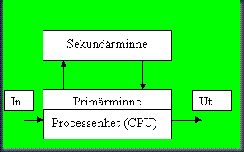
    2.
    clip_image003

    3. Processorns klockfrekvens, det vill säga hur många svängningar per sekund som denna kan utföra samt storleken på primärminnet. Naturligtvis så är också snabbheten beroende på av vilken modell man använder.

    4. Primärminnet, eller arbetsminnet är det minne som datorn använder för att lagra data under processens gång. Detta är ett snabbt minne och dagens kapacitet ligger på ca 1-2 Gb. Sekundärminnet är det minne som används för att lagra data även när strömmen är avslagen (primärminnet töms då) och är oftast mycket större. Primärminne på flera hundra Gb är idag vanligt. Det kan vara en hårddisk, ett USB - minne, en cd-skiva eller vad som. Dock så är de sista vad man kan kalla för externa minnen eller hårddiskar.

    5. I primärminnet ända ram till det att man sparar över dem till sekundärminnet.

    6. Inenhet: Mus, scanner, tangentbord. Utenhet: Skärm, skrivare, högtalare

    7. Systemprogram och tillämpningsprogram eller applikationer. Systemprogrammen är vad som i dagligt tal kallas för operativsystem. Applikationer är alla andra program typ Office, spel mm.

    8. Operativsystemet som fungerar som tolk mellan CPU (moderkort) och applikationer mm.

    9. ROM-BIOS börjar läsa in startprogrammet till RAM – minnet. När detta är klart så visas skrivbordet på skärmen om allt är ok. Problem som kan uppstå är kvarglömda disketter, omvänd startordning på olika enheter mm.

    1.2.2 Ta reda på

    Dessa frågor kommer att utgå från det jag har i hemmet, då jag studerar från det samma.

    1. En PC. På skolan har man även servrar och klienter.

    2. Operativsystem: Windows XP och Vista. Samt alla andra program som behövs för att klara de uppgifter som ska göra i skolarbetet amt privat. Allt från rena nöjesprogram till databas - applikationer mm.

    3. Ordbehandlingsprogram, kalkylprogram, systemeringsprogram, webbprogrameringsprogram.

    4. Scanner, Dvd-brännare, Skrivare/scanner, USB – minnen, minneskortläsare, Bluetoothadapter, digitalkameraanslutning, webbkamera, headset, högtalare.

    5. En rörfirma. De används för fakturering, lagerhantering, materialbeställning, lönehantering, kommunikation med skattmasen mm.

    1.3 Övningar sida 36 – Nätverk och kommunikation

    1.3.1 Instuderingsfrågor

    1. Man kan dela information digitalt mellan olika användare. Man kan dela på kringutrusning, skrivare fax mm. Man kan också dela på applikationer och slipper på så sätt ha en licens för varje PC/klient.

    2. Att man rent fysiskt (eller virtuellt) kopplar samman ett antal datorer i ett nätverk som då ”pratar” direkt mellan sig.

    3. En klient server är när en dator fungerar som en server, det vill säga den tillhandahåller program och data till alla de andra anslutna datorerna som då blir klienter till servern.

    4. LAN är ett lokalt nätverk, på en arbetsplats eller inom ett visst givet område. WAN är ett större nätverk, ofta bestående av flera nätverk sammankopplade.

    5. Intranät är ett nät för lokal dataöverföring, som i och för sig kan vara utspritt på flera geografiska platser. Det som är avgörande är accessen till nätet. Internet är öppet för alla att använda och den inforation som sprids via nätet (om inga speciella skyddsåtgärder har tagits) kan vem som helst ta del av.

    6. Bussnätet är det alla vanligaste. Men även stjärnnät och ringnät används idag, om än i minde utsträckning.

    1.4 Övningar sida 48 – Datorn i samhället

    1.4.1 Instuderingsfrågor

    1. Upphovsman/kvinna

    2. Tavlor, bilder, musik, texter, programvaror

    3. Personuppgiftslagen PUL

    4. Ja, men dock inte till vissa myndigheter. Dock kanske man inte kan förvänta sig den service man annars skulle få om man vägrar.

    5. Skriva ett brev till SPAR-registren samt anmäla sit telefonnummer till NIX. Ett liknande system är på gång till e-posten.

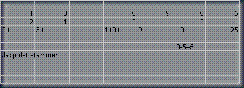
    6. clip_image005
    1.4.2 Ta reda på

    1. För att hålla reda på personers religiösa, politiska eller sexuella förehavanden

    2. Vet faktiskt inte detta, men kan tänka mig att det är kurssekreteraren både på HV och på MIUN.

    3. Det tänker jag inte alls göra. Mina personuppgifter finns i många register. Skolan för naturligtvis register över mina betyg och annat. Andra för register över mina inköp och krediter.

    4. Till att användas som inloggningsuppgifter till olika system, om det vore lagligt. Också för att utveckla patientjournalen, den digitala mm.

    1.5 Övningar sida 53 – Säkerhet och sårbarhet

    1.5.1 Instuderingsfrågor

    1. Ett datavirus är et program som är gjort för att infektera andra program. Det gömmer sig den befintliga koden i ett program och sprider sig till andra program och kan ställa till stor skada. Har man otur kan hela systemet braka samman. Ibland kallas även trojaner och maskar för virus, men det är just virus som verkligen är virus. De andra kan också ställa till stor skada och är oönskade, men ska inte förväxlas sålunda med virus.

    2. Dels ska man alltid ha ett bra antivirusprogram installerat på systemet. Sen är en brandvägg ett gott skydd mot att stoppa olle i grind En brandvägg tillåter bara viss trafik och vissa sorters protokoll på utvalda portar. Om man ändå skulle få in virus i burken är det alltid bra att ha säkerhetskopior på programvaror och filer. Var också försiktig med filer och program som du är osäker på var de kommer från Öppna heller aldrig e-post med bilagor där du inte känner till adressaten och litar på denne.

    3. Har man fått virus i datorn får man antingen köra sitt antivirusprogram som rensar bort viruset. Hjälper inte detta så får man formatera om hårddisken och återinstallera ”rena” kopior av den programvara och de filer man behöver.

    4. En säkerhetskopia av de filer man vill spara och vara extra rädd om. Skulle det koma in virus eller datorn kraschar av någon anledning så har man då de filer man är rädd om på ett annat media.

    5. RÖS = Röjande signaler, det vill säga elektromagnetisk strålning, vilka kan avlyssnas utifrån av spioner mm.

    6. Förvara datorerna i låsta och larmade rum. Märka upp dem med speciella koder. Låsa fast dem i borden och se till att man verkligen har säkerhetskopior som är aktuella och intakta som dock inte ska förvaras på samma ställe som datorerna.

    7. Användarnamn och lösenord för att logga in i datasystemen. Avskärmade rum som gör det svårt att avlyssna trafiken mellan näten. Se till at kryptera meddelanden som går i allmänna nät eller via VPN - tunnlar. Installera brandväggar som känner av trafik som är tillåten eller inte.

    8. Man skulle kunna ha elaggregat som träder i kraft när den ordinarie elen försvinner. Man skulle också kunna tänka sig att stänga affären i de timmar som strömmen är borta. Något som i dag faktiskt görs ganska ofta då det i regel inte finns en backup som behövs vid strömavbrott. Plus att tillse att det inte lagras för mycket information i primärminnet, utan detta ska så fort det går lagras på ett sekundärt minne istället.

    9. En brandvägg är en mjukvara eller en hårdvara eller båda tillsammans som övervakar den trafik som sker till och från datorn eller systemet. Det kan vara en enkel mjukvara som installeras i datorn eller en hårdvara som står framför allt annat eller mellan modem och intranät, en så kallad DMZ, då ofta i form av en server.

    1.5.2 Ta reda på

    1. De är fastlåsta i bänkarna samt rummen är låsta med kod - lås. Dessutom är lokalerna larmade nattetid.

    2. På skolan vet jag inte, men dock har jag haft det i min egen burk. Det gjorde så att jag fick formatera om hela hårddisken och installera allt på nytt. Ett jävla arbete.

    3. Japp. Hemma har jag Norton säkerhetspaket med antivirus, brandvägg och skydd för spam, phising och allt annat som är bra. Dessutom har jag ett antal program som kollar efter spionprogram. På skolan har man antivirus program installerat på varje klient och en brandvägg på en server.

    4. Ja det finns det. Dessa förvaras i ett träskåp i ett av kontoren. Dessutom så finns det backupar på en annan plats på en annan skola då dessa samkör servrar och annat. Hemma har jag backupar på allt viktigt. Dock så kommer dessa att förstöras om det börjar brinna eller en vattenskada då jag inte förvarar dessa på annan plats.

    5. Vanligt sprinklersystem med vatten. Så hårdvaran kommer onekligen att antingen brinna upp eller drunkna. Hemma har jag bara vatten att släcka med.

    6. Spionage, virus, trojaner, maskar, brand stöld av hårdvara, säkra linjer mellan olika nät. Alla de faror som i denna bok tas upp finns där plus lite till tyvärr.

    2 Windows XP

    2.1 Övningar sida 70 – Att komma gång med Windows

    2.1.1 Övningar

    1. OK

    2. OK

    3. OK

    4. OK

    5. 2048 mb

    6. 200 Gb

    7. OK

    8. En extern buss som stöder Plug and Play-installation. Med USB kan du ansluta och koppla från enheter utan att behöva stänga av eller starta om datorn. Du kan använda en enda USB-port till att ansluta upp till 127 kringenheter, inkluderat högtalare, telefoner, CDROM-enheter, styrspakar, bandstationer, tangentbord, skannrar och kameror. USB-porten är vanligen placerad på baksidan av datorn i närheten av serie- eller parallellporten. Ett gränssnitt på datorn som gör att du kan ansluta en USB-enhet (Universal Serial Bus). USB är en extern bussstandard som möjliggör dataöverföringshastigheter på 12 Mbps (12 miljoner bitar per sekund). USB-portar stöder en kontakt som är ungefär 7 mm x 1 mm. En kommunikationslinje som används för dataöverföring mellan komponenter i ett datorsystem. Bussar gör att olika delar i systemet kan dela data. En buss ansluts exempelvis till diskens styrenhet, minne och mikroprocessorns I/O-portar.

    9. OK

    10. OK

    11. OK

    12. OK

    13. OK

    14. OK

    15. OK

    16. OK

    17. OK

    2.2 Övningar sida 82 – Fil och mapphantering

    2.2.1 Övning 1

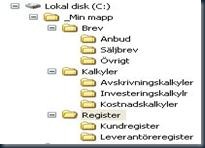
    1. clip_image007

    2.2.2 Övning 2

    1. OK

    2. OK

    3. OK

    4. OK

    5. OK

    6. 24,5 kb

    7. OK

    8. OK

    2.2.3 Övning 3

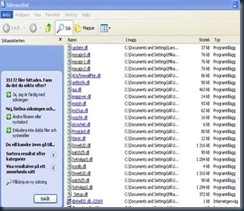
    1. clip_image009

    2. En operativfunktion som gör att körbara rutiner (som ofta fyller en specifik funktion eller uppsättning funktioner) kan lagras separat med filtillägget .dll. Dessa rutiner laddas bara när de behövs av det program som anropar dem. Ett dynamiskt länkbibliotek (DLL) som innehåller en implementering av resursens gränssnitt (API) för en specifik typ av resurs. Resurs-DLL laddas i adressutrymmet till resursövervakaren.

    3. OK

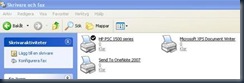
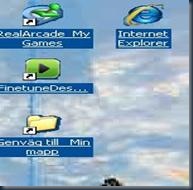
    4. clip_image011
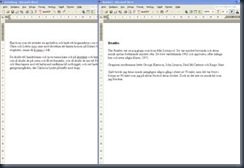
    5. clip_image013

    3 Word

    3.1 Övningar sida 92 – Att komma igång med Word

    3.1.1 Övning 1

    1. OK

    2. Se filen beatels

    3. OK

    4. OK

    5. OK

    6. Se filen beatels2

    7. OK

    3.1.2 Övning 2

    1. OK

    2. OK

    3. OK

    4. clip_image015

    5. OK

    3.2 Övningar sida 104 – Redigera text

    3.2.1 Övning 1

    1. OK

    2. OK

    3. OK

    4. OK

    5. Se filen E-post

    3.2.2 Övning 2

    1. OK

    2. OK

    3. OK

    4. Se filen Engelska glosor

    3.3 Övningar sida120 – Formatera text, stycke och sidor

    3.3.1 Övning 1

    1. Se filen Beatles3

    3.3.2 Övning 2

    1. Se filen övning 2 sid 120

    2. Se filen övning 2 sid 120

    3. Se filen övning 2 sid 120

    4. Se filen övning 2 sid 120

    3.3.3 Övning 3

    1. Se filen Engelska glosor övning3 sida 120

    3.4 Övningar sida 127 – Mallar, tabeller och listor

    3.4.1 Övning 1

    1. Se filen protokoll dokumentmall

    2. Se filen protokoll dokumentmall

    3. OK

    4. Se filen protokoll övning 1 sida 127

    3.4.2 Övning 2

    1. OK

    2. Se övning 2 sida 127 tabell

    3.5 Övningar sida 135 – Clipart, Wordart och ritverktyg

    3.5.1 Övning 1

    1. OK

    2. OK

    3. OK

    4. OK

    5. OK

    6. OK

    7. Se filen övning 1 sidan 135

    3.5.2 Övning 2

    1. Se filen övning 2 sidan 135

    3.5.3 Övning 3

    1. OK

    2. OK

    3. OK

    4. Se filen Brevpapper dokumentmall

    3.6 Övningar sida 142 – Special- och automatfunktioner

    3.6.1 Övning 1

    1. OK

    2. OK

    3. Se filen autotext övning 1

    3.6.2 Övning 2

    1. OK

    2. OK

    3. Se filen kalops

    4 Excel - kalkylering

    4.1 Övningar sidor 148-149 – Att komma igång med Excel

    4.1.1 Övning 1

    1. OK

    2. OK

    3. Se filen Inköpslista

    4. OK

    4.1.2 Övning 2

    1. OK

    2. OK

    3. OK

    4. JA

    5. Se filen Uträkning

    6. OK

    4.1.3 Övning 3

    1. OK

    2. 13 515 kr

    3. 4 770 kr

    4. OK

    5. Se filen bensinkalkyl

    6. OK

    4.1.4 Övning 4

    1. OK

    2. OK

    3. OK

    4. OK

    4.2 Övningar sida 160 – Formatering och redigering

    4.2.1 Övning 1

    1. OK

    2. OK

    3. OK

    4. 15 250 kr

    5. 8 800 kr

    6. Ja, en vinst på 4 600 kr

    7. Se filen Festkalkyl

    4.2.2 Övning 2

    1. OK

    2. Se filen Faktura

    4.3 Övningar sidor 171-173 – Diagram och funktioner

    4.3.1 Övning 1

    1. OK

    2. OK

    3. Se filen Veckoschema

    4.3.2 Övning 2

    1. OK

    2. OK

    3. OK

    4. Gick inte

    5. Se filen statistik över provresultat

    4.3.3 Övning 3

    1. Se filen rökning

    4.3.4 Övning 4

    1. OK

    2. Se filen slutvärde

    4.3.5 Övning 5

    1. OK

    2. Se filen valutakonv

    4.3.6 Övning 6

    1. OK

    2. OK

    3. OK

    4. OK

    5. Den minskar med 14 638,86 kr. Se filen lån

    4.3.7 Övning 7

    1. Till att kalkylera på kostnader för att ta fram ett datasystem eller förändra ett redan befintligt dito. Någon kalkyl kommer vi inte att ta fram.

    5 Excel – Databas/registerhantering

    5.1 Övningar sidor 188-190 – Databaser och register

    5.1.1 Övning 1

    1. OK

    2. OK

    3. OK

    4. OK

    5. Programmet hittar alla arlsson med en bokstav före

    6. OK

    7. OK

    8. OK

    9. OK

    10. OK

    11. OK

    12. OK

    13. Dator

    14. Andersson

    15. Se filen sortering

    5.1.2 Övning 2

    1. OK

    2. OK

    3. OK

    4. OK

    5. OK

    6. OK

    7. OK

    8. Se filen CD-skivor

    5.1.3 Övning 3

    1. Se filen kundregister CD

    2. OK

    3. OK

    4. OK

    5. OK

    6. OK

    7. OK

    8. OK

    9. OK

    10. OK

    11. OK

    12. OK

    13. OK

    14. Se filen kopplad utskrift

    5.1.4 Övning 4

    1. Då tanken är att jag ska arbeta med att utveckla datasystem så ser jag inga begränsningar vad gäller användningsområde inom mitt gebit.

    6 PowerPoint

    6.1 Övningar sida 216 – att komma igång med PowerPoint

    6.1.1 Övning 1

    1. OK

    2. Se filen Om mig själv

    6.1.2 Övning 2

    1. Se filen Ritade figurer

    7 Explorer och Outlook

    7.1 Övningar sida 228 – Att surfa och söka information

    7.1.1 Övning 1

    1. Uniform Resource Locator (URL) är den korrekta benämningen för en webbadress som till exempel http://sv.wikipedia.org:80/wiki

    2.

    World Wide Web (engelska världsomspännande nät), www, webben eller nätet är ett hypertextsystem som används på Internet. Även om det tekniskt sett bara är ett av många användningsområden för Internet, är WWW:s genomslag så totalt att "Internet" och "WWW" ofta används synonymt. Webben kombinerar en stor mängd avancerade tekniker till något som närmast är trivialt enkelt att använda.

    3. Hypertext Transfer Protocol är det kommunikationsprotokoll som används för att överföra webbsidor på informationsnätverket WWW, World Wide WebInternet. Det ursprungliga syftet med HTTP var att tillhandahålla en metod för att överföra HTML-sidor från webbservrar till webklienter.

    4. HTML, HyperText Markup Language, är ett märkspråk och webbstandard för strukturering av text, hypertext, media och inbyggda objekt på exempelvis webbsidor och i epostmeddelanden

    5. OK

    6. OK

    7. OK

    8. Möjligheten att via webbplatsen beställa Skatteverkets broschyrer med postleverans har upphört. Det enklaste och snabbaste sättet för dig är att ladda ner våra broschyrer som pdf-filer. Du gör det genom att välja den produkt du önskar här ovan under någon av flikarna.

    För beställning med postleverans hänvisar vi dig till Skatteverkets servicetelefon. Beställda produkter skickas med Postens ekonomibrev. Räkna med att det tar c:a en vecka innan de når dig. Information om hur du gör hittar du i broschyren "Servicetelefonen tar alltid emot ditt samtal".

    9. PDF (Portable Document Format) är ett filformat som gör det möjligt att skicka ett dokument över Internet så den ser likadan ut, oavsett vilken datorutrustning man har. Med vanliga HTML-sidor kan man endast ge en rekommendation till hur sidan skall se ut hos mottagaren, men när det gäller blanketter, broschyrer m.m. vill man ju ha ett exakt återgivande av originaldokumentet.

    För att läsa pdf-filer behöver du ett särskilt tilläggsprogram, Adobe Reader, på din dator. Vi rekommenderar version 5.x för bästa resultat. Du kan hämta programmet gratis på Adobes webbplats.

    Adobes webbplatsclip_image016

    Vid eventuella problem med PDF-filer finns information och tips under Hjälp/tips.

    10. Portable Document Format)

    11. kött+morötter+purjolök+potatis-lök

    12. http://www.nada.kth.se/dataterm/

    13. OK

    14. OK

    7.2 Övningar sida 244 – Kommunicera, skicka och ta emot information med E-post

    7.2.1 Övning 1

    1. OK

    2. at skrivs med Alt Gr och siffran 2.

    3. OK

    4. OK

    5. OK

    6. OK

    7. OK

    8. OK

    9. OK

    10. OK

    11. OK

    12. OK


    //Micke Lidköping vid Vänern